← Tous les outils adminAll admin tools

ÉVÉNEMENTS YOYAKU

Le guide équipe YOYAKU × InterwaveThe YOYAKU × Interwave team guide
Ouvrir l’espace marketingOpen the marketing workspace→

Connecte-toi avec ton adresse professionnelle YOYAKU ou Interwave. Le responsable de l’espace doit avoir ajouté ton adresse et ton rôle. Si l’accès est refusé, demande-lui de vérifier ton inscription ; changer de mot de passe ne débloque pas les droits.

Sign in with your YOYAKU or Interwave work email. The workspace owner must have added your email and role. If access is denied, ask them to check your membership; changing your password does not change your permissions.

Où est quoi — la carte des outilsWhere everything lives — the tools map

Chaque outil a un rôle précis. Si vous hésitez, partez de Marketing : sa liste « À faire » vous renvoie vers le bon endroit. Selon votre rôle, certains écrans sont en lecture seule — c'est normal.

Each tool has one job. When in doubt, start from Marketing: its To do list points you to the right place. Depending on your role, some screens are read-only — that is expected.

OutilTool Ce que c'estWhat it is Ce que vous pouvez y faireWhat you can do there
MarketingL'accueil de l'équipe : les informations manquantes sur chaque date.The team home: missing information on each event.Voir quoi compléter, ouvrir la fiche concernée en un clic.See what to complete, open the right event in one click.
Événements (cockpit)Events (cockpit)La fiche de chaque date : programme, billets & visuels, personnes, promoteurs, communication, budget, historique.Each event's workspace: programme, tickets & visuals, people, promoters, communication, budget, history.Compléter billetterie et affiche, gérer promoteurs et guestlist, relire les annonces, exporter les contacts (selon votre rôle).Complete ticketing and poster, manage promoters and guestlist, review announcements, export contacts (per your role).
Google AgendaLa source des dates : Paris, Barcelona, World Tour.The source of dates: Paris, Barcelona, World Tour.Créer, déplacer, annuler une date. Le site se met à jour tout seul en 5 minutes. Ne modifiez pas la billetterie ici — elle se gère dans la fiche événement.Create, move, cancel a date. The site updates itself within 5 minutes. Do not edit ticketing here — it lives in the event workspace.
ContactsLe répertoire commun des personnes (équipe, promoteurs, artistes).The shared directory of people (team, promoters, artists).Rechercher une personne avant de créer un doublon.Search for a person before creating a duplicate.
Pages publiquesPublic pagesLes pages yy.link (Record Store, YOYAKU) vues par le public.The yy.link pages (Record Store, YOYAKU) seen by the public.Modifier titres, liens et blocs ; les dates arrivent automatiquement depuis les événements. Depuis une fiche événement, onglet Billets & visuels → « Modifier les pages publiques yy.link ».Edit headings, links and blocks; dates flow automatically from events. From an event workspace: Tickets & visuals → "Edit the yy.link public pages".
CommunicationCommunicationLe planning des contenus et les annonces de changement à relire.The content plan and change announcements awaiting review.Relire et valider un texte. La validation n'envoie rien — la diffusion se prépare séparément.Review and approve a text. Approval sends nothing — release is prepared separately.
GuestlistGuestlistLes places invitées de chaque date et le contrôle à la porte.Invited seats for each event and door check-in.Préparer une liste, l'ouvrir, ajouter des noms, imprimer la liste de secours. Depuis la fiche : onglet Personnes → Guestlist.Prepare a list, open it, add names, print the fallback list. From an event: People → Guestlist.
PromoteursPromotersLes partenaires externes de chaque date et leur portail.The external partners of each event and their portal.Associer un promoteur, préparer et suivre ses invitations. Depuis la fiche : onglet Promoteurs.Associate a promoter, prepare and track their invitations. From an event: Promoters tab.
Google Sheet tournéeTour Google SheetLe tableur « 2026 events » partagé par l'équipe, désormais synchronisé avec le site dans les deux sens.The shared "2026 events" spreadsheet, now synced with the site both ways.Ajouter une ligne = ajouter une date au site ; les colonnes SITE/ID/LIEN sont tenues par le système. Voir la section ci-dessous.Add a row = add a date to the site; the SITE/ID/LINK columns are system-managed. See the section below.

Un doute, un accès refusé, un résultat public qui semble ancien ? Écrivez à events@yoyaku.fr en citant l'événement et l'heure de votre modification.

A question, a denied access, a public result that looks stale? Email events@yoyaku.fr naming the event and the time of your edit.

La Google Sheet de la tournée — trois portes, une seule véritéThe tour Google Sheet — three doors, one truth

Une date de tournée peut entrer par trois portes qui mènent au même endroit : le Google Agenda (la source des dates), le cockpit (titre, billets, affiche, line-up) et, depuis le 12/09, la Google Sheet « 2026 events ». La Sheet n'est pas un outil à part qui dirait autre chose que le site : elle est un second clavier de l'agenda et un reflet de ce qui est publié.

A tour date can enter through three doors that all lead to the same place: Google Calendar (the source of dates), the cockpit (title, tickets, poster, line-up) and, since 12 Sep, the "2026 events" Google Sheet. The Sheet is not a separate tool that could say something different from the site: it is a second keyboard for the calendar and a mirror of what is published.

Votre première date, pas à pasYour first event, step by step

  1. Ouvrez Marketing et vérifiez votre accès. Le même espace sert YOYAKU et Interwave. « À faire » montre les informations manquantes ; « Événements » ouvre les fiches. Un responsable doit vous attribuer le rôle correspondant à votre travail.Open Marketing and check your access. YOYAKU and Interwave use the same workspace. To do shows missing information; Events opens the event workspaces. An owner must grant the role matching your work.
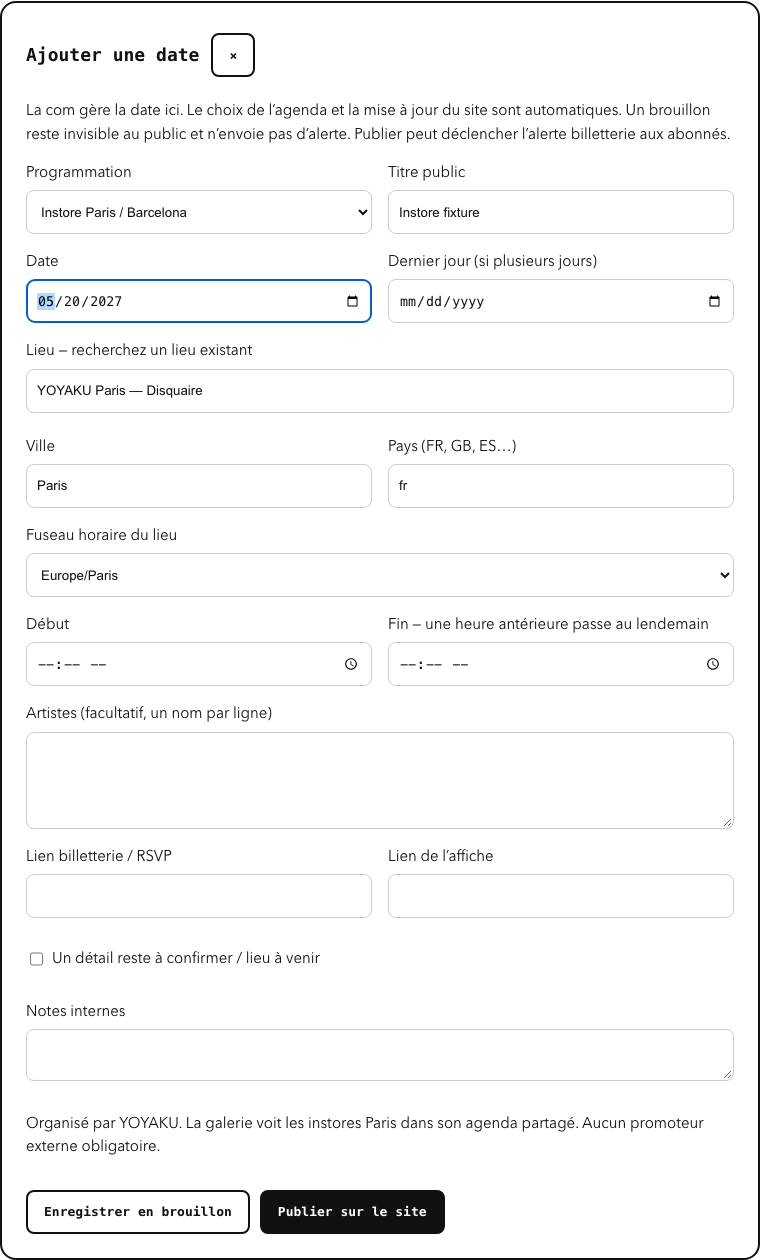
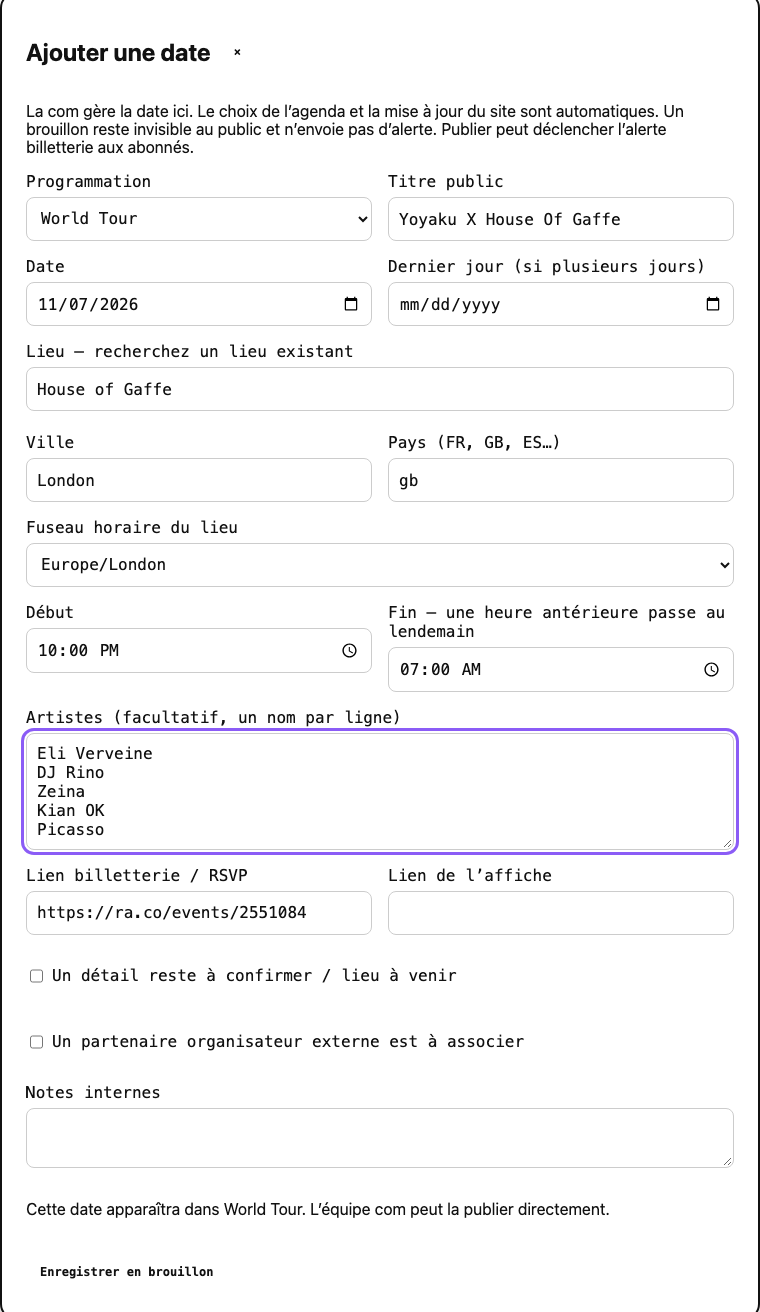
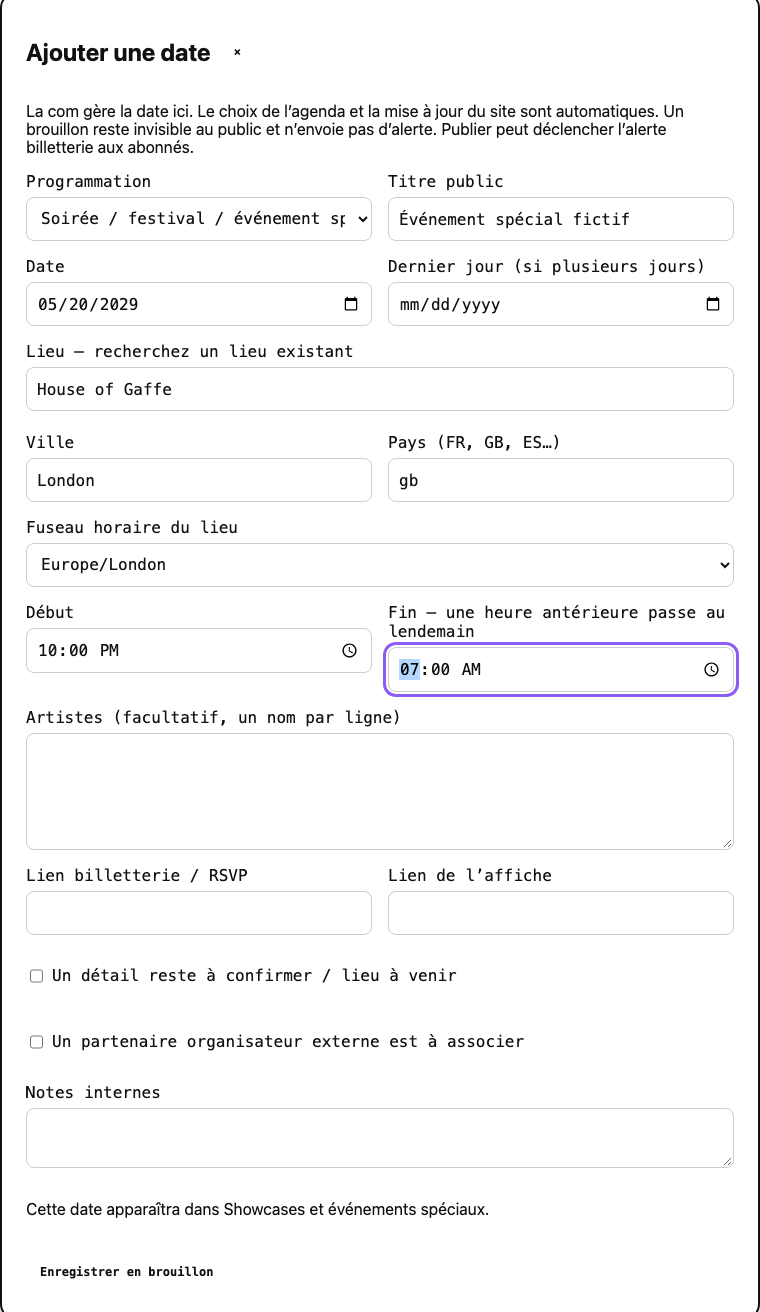
  2. Créez ou corrigez le programme dans son agenda. Choisissez Paris, Barcelona ou World Tour avec les boutons ci-dessous. Ajoutez la date, les heures, le lieu et les artistes. OPTION reste caché ; TBC affiche un détail à confirmer. Une date supprimée, annulée ou remise en OPTION disparaît automatiquement des agendas publics. Les dates manuelles se modifient dans « Programme ».Create or correct the programme in its calendar. Choose Paris, Barcelona or World Tour below. Add the date, times, venue and artists. OPTION stays hidden; TBC marks a detail to confirm. Deleted, cancelled or OPTION dates disappear from public agendas automatically. Edit manual events under Programme.
  3. Complétez « Billets & visuels ». Choisissez en attente, en vente, complet ou sans billetterie ; en vente exige une URL réelle. Ajoutez l’affiche. Ces données sont conservées lors de la synchronisation de l’agenda. Pour les billets YOYAKU, vérifiez le palier proposé et confirmez explicitement son ouverture.Complete Tickets & visuals. Choose pending, on sale, sold out or no ticket required; on sale requires a real URL. Add the poster. Calendar sync preserves these details. For YOYAKU ticketing, review the proposed sales phase and explicitly confirm its opening.
  4. Associez les personnes responsables. Dans « Promoteurs », recherchez le nom ou l’email avant de créer un contact. Choisissez promoteur principal, co-promoteur ou communication. L’association ne diffuse aucun message. Pour plusieurs dates futures, préparez un lot d’invitations, vérifiez les associations et les destinataires, puis validez sa diffusion.Associate the responsible people. Under Promoters, search by name or email before creating a contact. Choose main promoter, co-promoter or communication. Association sends no message. For several future dates, prepare an invitation batch, check assignments and recipients, then approve its release.
  5. Accompagnez le promoteur dans son portail. Il confirme ses coordonnées et complète billetterie et visuels. S’il souhaite modifier le programme, il transmet une demande ; l’équipe la traite dans la source du programme. « Lien ouvert » et « onboarding terminé » sont deux états distincts. Révoquez l’association lorsqu’une personne n’est plus responsable.Support the promoter in their portal. They confirm their contact details and complete ticketing and visuals. Programme changes are requests for the team to handle in the programme source. Link opened and onboarding complete are different states. Revoke an assignment when responsibility ends.
  6. Vérifiez le résultat public. Ouvrez Events puis les deux pages yy.link. Contrôlez la ville, la date de fin, les artistes et le lien billetterie. Instore et showcases disposent de leurs propres blocs. Comptez jusqu’à cinq minutes pour un changement Google Calendar, deux minutes pour une modification enregistrée dans l’espace.Check the public result. Open Events and both yy.link pages. Check the city, end date, artists and ticket URL. Instores and showcases have their own blocks. Allow up to five minutes for Google Calendar changes, two minutes for a saved workspace change.

Personnes : trois vues différentesPeople: three different views

Dans une fiche, ouvrez « Personnes », puis choisissez Alertes email, Guestlist ou Acheteurs. Les alertes regroupent les préférences et désinscriptions ; la guestlist représente des places invitées et leur présence ; les acheteurs représentent des commandes payées. Ne les additionnez pas comme une seule audience. Une billetterie externe non connectée affiche « non connectée », pas zéro acheteur. Les coordonnées et exports dépendent de votre rôle. Une inscription guestlist ne donne pas un consentement marketing.

In an event, open People and choose Email alerts, Guestlist or Buyers. Alerts contain preferences and opt-outs; guestlists contain invited seats and attendance; buyers represent paid orders. Do not add them together as one audience. An unconnected external ticket provider shows not connected, not zero buyers. Contact details and exports depend on your role. A guestlist entry is not marketing consent.

Préparer puis ouvrir une guestlistPrepare, then open a guestlist

Une nouvelle liste commence préparée et fermée. Depuis Personnes → Guestlist → Gérer la guestlist, choisissez l’organisation et vérifiez le quota : un nombre de places ou « sans limite ». Choisissez aussi une heure de fermeture ou la fin locale de l’événement. « Ouvrir les inscriptions » rend alors le lien utilisable. Partagez-le uniquement aux destinataires prévus. Les listes déjà ouvertes restent ouvertes ; fermer une liste suspend aussi ses rappels en attente et conserve les noms.

A new guestlist starts prepared and closed. Open People → Guestlist → Manage guestlist, choose the organization and review capacity: a number of places or unlimited. Choose a closing time or the local event end. Open registration then makes the link usable. Share it only with the intended recipients. Existing open lists stay open; closing a list also pauses pending reminders and preserves existing guests.

Guide guestlist et contrôle à la porte →Guestlist and door check-in guide →

Modifier les deux pages yy.linkEdit both yy.link pages

Ouvrez Marketing → Pages publiques. Choisissez Record Store ou YOYAKU. Modifiez le titre, ajoutez un lien ou un bloc de dates, choisissez catégories, villes et nombre de résultats, puis enregistrez. Les flèches changent l’ordre. « Visible » masque ou affiche un bloc ; les dates facultatives programment sa période de présence, en heure de Paris. Effacez une date pour retirer sa limite. Vérifiez l’aperçu publié. Pour retirer un événement, corrigez sa source Events ; ne supprimez pas tout son bloc automatique. Les identités et adresses des boutiques proviennent du référentiel commun.

Open Marketing → Public pages. Choose Record Store or YOYAKU. Edit the heading, add a link or an event block, choose categories, cities and result count, then save. The arrows change order. Visible hides or shows a block; optional dates schedule its availability in Paris time. Clear a date to remove its limit. Check the published preview. To remove an event, correct its Events source; do not delete the entire automatic block. Store identities and addresses use the shared directory.

Modifier, annuler et communiquerChange, cancel and communicate

Déplacez ou annulez la date dans son agenda d’origine ; corrigez une URL ou une affiche dans Billets & visuels. La fiche conserve son historique. Les changements préparent des annonces à relire dans Communication ; ils ne déclenchent pas une diffusion automatique. Vérifiez les personnes concernées et distinguez information liée à un billet et abonnement marketing. Si un résultat public semble ancien, actualisez la page ; si le délai annoncé est dépassé, signalez l’événement et l’heure de votre modification au responsable.

Move or cancel the event in its source calendar; edit a URL or poster under Tickets & visuals. The workspace keeps its history. Changes prepare announcements for review under Communication; they do not release messages automatically. Check the affected people and distinguish ticket-related information from marketing subscriptions. If a public result looks old, refresh the page; if the stated delay has passed, report the event and edit time to the workspace owner.

Relire une communication avant diffusionReview a communication before release

  1. Dans la fiche de l’événement, ouvrez Communication. Vérifiez le changement et les personnes concernées dans l’onglet Personnes.
  2. Corrigez l’objet et le texte, puis choisissez Enregistrer le brouillon. Une fois le contenu relu, Valider ce brouillon conserve votre validation ; aucun message n’est envoyé.
  3. Choisissez une publication ou une tâche dans son sélecteur, puis Associer. Vérifiez le texte, la date, la destination et les alertes. Utilisez Relire et valider pour confirmer cette version. Les tâches bloquées et automatisations inactives ne sont pas réactivées.
  4. Si une autre personne ou l’agenda a modifié la version, vos saisies restent visibles. Copiez-les si nécessaire, puis Actualiser l’ensemble pour relire la version actuelle. Une ancienne validation ne vaut pas pour une nouvelle version.
  5. Retirer l’association détache le contenu de cet événement en conservant le contenu et son historique. La diffusion se prépare séparément dans le planning communication.
  1. Open Communication in the event workspace. Check the change and affected audiences under People.
  2. Edit the subject and text, then choose Save draft. Once reviewed, Approve draft records your approval; it sends no message.
  3. Choose a publication or task in its selector and click Associate. Check the text, date, destination and warnings. Review and approve confirms this version. Blocked tasks and inactive automations remain inactive.
  4. If someone else or the calendar changed the version, your edits remain visible. Copy them if needed, then Refresh all to review the current version. An earlier approval does not approve a new version.
  5. Remove association detaches the content from this event while preserving the content and its history. Prepare release separately in the communication plan.

Accès et parcours de l’équipeTeam access and onboarding

Marketing gère les contenus et les invitations ; le responsable événements gère le programme ; les rôles autorisés accèdent aux personnes et exports ; les budgets restent réservés aux rôles finance et propriétaire. Le propriétaire ajoute, adapte ou révoque les accès de l’équipe. Les promoteurs externes utilisent leur portail, sans accès aux budgets ni aux autres événements.

Marketing manages content and invitations; event managers manage programmes; authorized roles access people and exports; budgets remain limited to finance and owner roles. The owner adds, changes or revokes team access. External promoters use their portal without access to budgets or unrelated events.

Parcours et catalogue d’outils de l’équipe →Team onboarding paths and tools catalogue → · Contacts · Espace promoteurPromoter portal

Le site se remplit tout seul depuis Google Calendar. Tu écris une date dans le bon agenda, elle apparaît sur www.yoyaku.fr/events en 5 minutes. Complète ensuite la billetterie et le promoteur dans l’espace équipe si nécessaire.

Un seul agenda pour les instores de Paris. C'est celui-ci — épingle-le :

The site fills itself from Google Calendar. Write a date in the right calendar and it shows on www.yoyaku.fr/events within 5 minutes. Then complete ticketing and promoter details in the team workspace when needed.

One calendar for Paris in-stores. This is the one — pin it:

Ouvrir l'agenda Instore ParisOpen the Instore Paris calendar→
Instore Barcelona→ World Tour→
Dans ta barre latérale Google Agenda, c'est l'agenda surligné.In your Google Calendar sidebar, it's the highlighted one.

Les 3 règlesThe 3 rules

  1. Un artiste = un événement, à l'heure réelle. Titre : Instore — Nom de l'artiste. (Un titre qui contient juste « instore » marche aussi, il sera remis au propre.)
  2. Pas encore sûr ? Commence le titre par OPTION → invisible sur le site. Sûr mais un détail reste ouvert (l'heure) ? Ajoute TBC → visible avec la mention « à confirmer ». Complet ? Ajoute SOLD OUT.
  3. Plusieurs artistes le même jour ? Une ligne par artiste, à son heure. Le site les regroupe tout seul en une carte avec les créneaux.
  4. One artist = one event, at the real time. Title: Instore — Artist name. (A title that just contains "instore" works too — it gets tidied.)
  5. Not sure yet? Start the title with OPTION → invisible on the site. Sure but a detail is still open (the time)? Add TBC → visible with a "to confirm" note. Full? Add SOLD OUT.
  6. Several artists on the same day? One line per artist, at its time. The site groups them into one card with the slots.

Un vrai exemple — le 11 septembreA real example — September 11

Tu écris 5 lignes dans l'agenda, une par créneau :

You write 5 lines in the calendar, one per slot:

Ce que tu écris (titre + heure)What you write (title + time)Sur le siteOn the site
Instore — Zeina · 18:00Une seule carte
« Instore — Paris »
avec 5 créneaux
One card
"Instore — Paris"
with 5 slots
Instore — La Gugga · 19:00
Instore — Rustin Cohle · 20:00
Instore — Garrett David · 20:00
Instore — Zeina · 21:00

À NE PAS faireWhat NOT to do

Teste un titreTest a title

Exemples :Examples:

Après avoir écrit : ouvre yoyaku.fr/events 5 minutes plus tard, ta date doit être là. Toujours rien après 15 minutes ? Écris dans #yoyaku-info ou à b@yoyaku.fr.

After writing: open yoyaku.fr/events 5 minutes later, your date should be there. Still nothing after 15 minutes? Post in #yoyaku-info or email b@yoyaku.fr.

Doc complète — toutes les formes, marqueurs, overridesFull reference — every form, marker, override

Les formes reconnuesThe recognised forms

Titre (le — est un tiret cadratin)Title (the — is an em dash)Catégorie sur le siteCategory on the site
Instore — <Artiste>instore (Paris, Barcelona)
Release Party — <Artiste>showcase
Listening Party — <Artiste>showcase
OPTION — Instore — <Artiste>caché (option non confirmée)hidden (unconfirmed option)
<Ville> / <Lieu> @instagramtour (World)

Instore vs showcase : un in-store est un créneau court (1-2h) ; une release / listening party est un lancement d'album, plus long, avec sa propre affiche. Même agenda (Paris), parsing différent.

Instore vs showcase: an in-store is a short slot (1-2h); a release / listening party is an album launch, longer, with its own poster. Same calendar (Paris), different parsing.

Marqueurs dans le titreTitle markers

MarqueurMarkerEffetEffect
OPTIONFR: caché / EN: hidden — au début du titre, tant que ce n'est pas confirmé. Retire le mot → ça se publie.— at the start, while unconfirmed. Remove the word → it publishes.
TBCbadge — confirmé, un détail ouvert. Reste visible.— confirmed, one open detail. Stays visible.
SOLD OUTFR: complet / EN: sold out
(privat)FR: jamais / EN: never — privé, ne sort jamais.— private, never leaves.

Les mots que tu écris pour toi (validé, confirmé, post, tbd, video) sont retirés du nom affiché automatiquement.

The words you write for yourself (validé, confirmé, post, tbd, video) are stripped from the displayed name automatically.

Description — les informations de départDescription — initial event details

Mets ces lignes dans la description pour préparer l’événement. Le lien billetterie et l’affiche sont repris à la création ; pour les modifier ensuite, utilise l’espace équipe. Les modifications faites dans l’espace équipe sont conservées :

Put these on separate lines in the event description to prepare its initial details. Ticket and poster links are read at creation; edit them later in the team workspace. Changes made in the workspace are preserved:

venue: <lieu>le lieu affichédisplayed venue
rsvp: <url>lien billet / RSVPticket / RSVP link
poster: <url>image de l'afficheposter image
artist: <nom>nom propre si le titre n'est pas le nom exactclean name if the title isn't the exact one

Dates de tournée (agenda World)Tour dates (World calendar)

Titre : Ville / Lieu @instagram — ex. Berlin / Tresor @tresorberlin. Devient Yoyaku World Tour — Berlin (Tresor).

Title: City / Venue @instagram — e.g. Berlin / Tresor @tresorberlin. Renders as Yoyaku World Tour — Berlin (Tresor).

LatenceLatency

Relu toutes les 2 minutes + un cache d'environ 1 minute → 2 à 3 minutes en pratique, jamais plus de 5. Au-delà de 15 minutes, signale-le.

Read every 2 minutes + about a 1-minute cache → 2 to 3 minutes in practice, never more than 5. Beyond 15 minutes, flag it.

LiensLinks

Pour Ben / support : docs/EVENTS-ONBOARDING.md (guide par rôle), docs/CALENDAR-TOPOLOGY.md (ACL, propriétaires, agendas legacy).

For Ben / support: docs/EVENTS-ONBOARDING.md (role guide), docs/CALENDAR-TOPOLOGY.md (ACL, owners, legacy calendars).

Cette page est LA référence. Le planning se remplit dans Google Calendar, rien d'autre à tenir à jour. This page is THE reference. The plan lives in Google Calendar — nothing else to maintain.